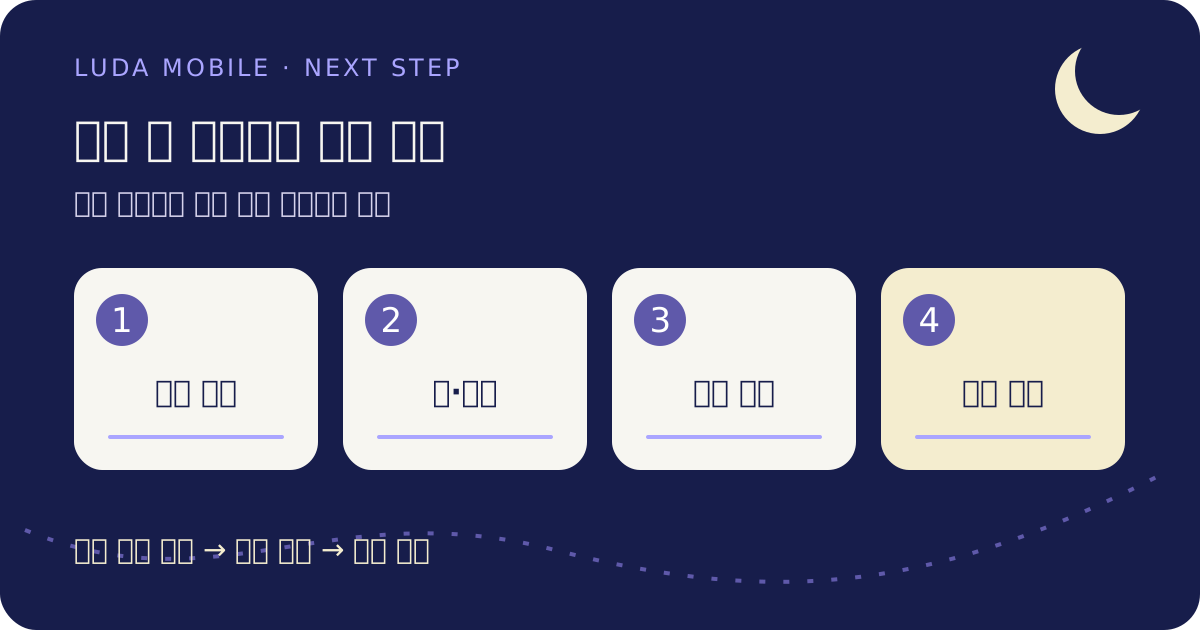
모바일 신분증 얼굴인식 안됨 상태라면 정부 앱에서 신분증을 발급하는 중인지, 이미 발급된 신분증 앱을 여는 중인지부터 구분하세요. 발급 촬영 오류는 휴대폰의 Face ID·얼굴 잠금 해제 설정과 별개입니다. 지금 열린 앱 이름과 마지막으로 끝난 단계를 확인해야 다시 시작할 위치를 찾을 수 있습니다.
촬영 화면까지 왔다면 이 순서로 다시 확인하세요
행정안전부가 배포하는 ‘대한민국 모바일 신분증’ 앱의 안면인식 안내는 고른 실내 빛, 단색 배경, 원활한 연결을 기준으로 합니다. 해당 앱의 발급 화면이라면 다음 순서로 점검하세요.
- 얼굴이 너무 어둡거나 강한 빛에 반쯤 가려지지 않는 자리로 이동합니다. 렌즈와 화면의 얼굴 안내 영역을 확인합니다.
- 앱이 안내하는 정면 보기, 눈 깜빡임, 얼굴 돌리기 등 동작을 화면 지시 순서에 맞춥니다. 다른 앱에도 같은 동작 순서가 적용된다고 가정하지 않습니다.
- 연결이 끊기는 장소라면 안정적인 네트워크에서 다시 시도합니다. 앱 업데이트 안내가 있는지도 봅니다.
모바일 신분증 얼굴인식 안됨 문제가 촬영 환경을 바꾼 뒤에도 같은 지점에서 생기면 실패 문구를 기록하세요. 발급 중인 앱을 바로 삭제하거나 신분증을 새로 신청하기보다, 현재 발급 상태와 공식 지원 안내를 먼저 확인하는 편이 좋습니다.
카메라가 열리지 않는 경우는 촬영 실패와 다릅니다
얼굴 판정 전에 화면이 검게 보이거나 카메라 접근 요청을 거부했다면 촬영 동작을 반복할 단계가 아닙니다. 운영체제의 해당 앱 권한을 확인하고 앱으로 돌아와 카메라가 열리는지 봅니다. 개통 과정의 권한 문제라면 안면인증 카메라가 열리지 않을 때의 점검으로 확인 범위를 좁힐 수 있습니다.
모바일 신분증 얼굴인식 안됨 검색 결과에 나오는 PASS 신분증 확인이나 휴대폰 잠금 해제 안내를 현재 정부 앱 화면에 그대로 적용하지 마세요. 이미 발급된 앱의 잠금 문제라면 발급 촬영을 반복할 이유가 없습니다.
같은 발급 오류를 다른 표현으로 검색했다면
모바일 신분증 안면인증 안됨도 이 글의 정부 앱 발급 중 얼굴 촬영·판정 확인에 해당합니다.
주의: 이미 발급된 모바일신분증으로 개통의 본인확인을 대체하려는 경우와 새 신분증 발급 자체가 막힌 경우는 다릅니다.
전자는 개통 신청의 대체 인증 조건을, 후자는 위 발급 오류 확인 순서를 따르세요.
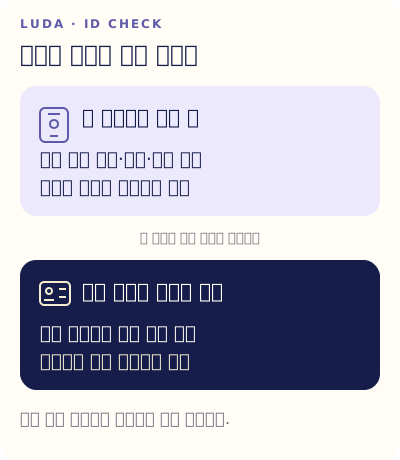
발급 성공 뒤에도 원래 신청에서 한 번 더 확인합니다
완료 기준은 얼굴을 한 번 인식했다는 느낌이 아니라 정부 앱에서 신분증 발급이 끝나고 신분증을 확인할 수 있는 상태입니다. 인증을 요청한 서비스가 있다면 그 화면으로 돌아가 결과가 반영됐는지도 확인하세요.
얼굴인식을 통과했다고 해서 모든 통신사 셀프개통에서 그 신분증을 사용할 수 있다는 뜻은 아닙니다. 현재 신청 화면이 허용하는 신분증 종류를 따르세요. 개통 신청의 인증 결과만 반영되지 않았다면 인증은 끝났는데 신청 화면이 그대로인 경우를 이어 확인합니다.
모바일 신분증 얼굴인식 안됨 문제가 계속되면 앱 이름·버전, 기기 모델, 발급 중인 신분증 종류, 실패 단계와 문구를 공식 고객센터에 전달하세요. 주민등록번호나 신분증 사진 전체를 일반 메시지에 보내지 않습니다. 콜센터의 현재 연락처와 안내는 공식 사이트에서 확인할 수 있습니다.
공식 확인 근거
- 행정안전부 대한민국 모바일 신분증 앱 안내 — 개발자가 제공한 발급 촬영 환경·동작·연결 안내.
- 모바일 신분증 공식 안내 — 앱 이용과 신원확인 범위. 개별 셀프개통에서의 지원 여부를 보증하는 근거로 쓰지 않습니다.